Docker 容器化
| 內容分類 | 學習筆記 |
|---|---|
| 筆記系列 | 軟體工程 |
| 筆記篇幅 | 長篇筆記 |
| 學習狀態 | 複習與整理 |
| 本篇主題 | 環境與容器 |
從「我的電腦可以跑」開始,理解 image、container、資料保存與 Docker Compose,練習把網站和執行環境一起準備好。
所以,之前 Git 那篇挖的坑,今天來填其中一個,也就是 Docker。
先簡單接回前面的內容。我們已經知道,Git 可以記錄程式的版本,也能透過遠端儲存庫,取得其他人的修改。
但取得相同的程式碼之後,就一定能順利執行嗎?
這裡其實還少了一件事:執行程式的環境。
不過,在介紹 Docker 怎麼處理這件事之前,我覺得還是先看一個例子,會比較容易理解。畢竟如果只說「把環境打包起來」,聽起來好像很直觀,仔細想想,又不知道到底包了什麼。
一、為什麼需要 Docker?
假設你用 Python 寫了一個小網站,在自己的電腦上測試,一切正常。
於是,你很有自信地把程式推到 GitLab,請同事下載來跑。
然後,他傳了一張錯誤截圖給你。
這時候,大概很容易出現一句話:
「可是我的電腦可以跑啊。」
嗯,這句話可能完全屬實,但好像也沒有解決他的問題。
你們開始檢查,才發現:
- 你的 Python 是 3.13,他的是另一個版本。
- 你裝過某個套件,但忘記寫進安裝說明。
- 程式需要的系統工具,他的電腦沒有。
- 你一直使用某個資料夾,卻忘記其他人的路徑不一樣。
這時候,Git 其實已經完成它的工作了。你們拿到的程式碼可以完全相同,但執行這份程式的環境,仍然可能不同。
那我相信大家會想,既然只是少裝東西,補裝不就好了?
可以。把 Python、套件和系統工具都調整到需要的版本,確實是一種做法。
但如果這個網站需要一個版本,另一個專案又需要不同版本呢?同一台電腦上,總不能每次換個專案,就重新安排一次環境吧。
更何況,今天是同事的電腦,明天可能還要放到伺服器上。每換一個地方,就重新檢查一次安裝步驟,實在有一點麻煩。
所以,我們會希望:
能不能把程式,以及執行它需要的環境一起準備好,讓其他人用相同的方式啟動?
這就是 Docker 可以幫忙的地方。
我們可以把網站程式、需要的 Python,以及相依套件準備在一起,再讓程式使用這份環境執行。不同專案也能各自準備,不必全部擠在主機的同一套 Python 裡。
那具體是怎麼「準備在一起」?這就要介紹兩個很重要的名詞了。
二、Image 和 Container,差在哪裡?
先把名字列出來:
- Image:映像檔。
- Container:容器。
這兩個詞經常一起出現,但它們各自負責什麼,我們繼續用剛才的網站來想。
假設現在已經選好 Python 版本,也把網站程式和需要的套件放好了,連啟動時要執行哪個指令,都已經設定完成。
這份準備好的檔案與設定,就可以組成 image。我們之後會拿它當成建立容器的模板。
但注意,網站現在還沒有開始接收連線。我們只是把執行需要的東西準備好了。
接下來,請 Docker 根據這份 image 建立一個 container,並啟動裡面的網站程式。走到這一步,網站才真的開始執行。
所以,可以先這樣分:
| 名詞 | 在這個例子裡的角色 |
|---|---|
| Image | 準備好的 Python 環境、網站檔案與啟動設定 |
| Container | 根據 image 建立出來,供程式執行的實例 |
那為什麼要特別把它們分開?
因為同一份準備好的 image,可以被使用很多次。
例如,我們用它建立容器 A,再建立容器 B。兩個網站都從相同的程式和環境開始,但可以各自執行、各自停止。
而且,每個容器都有自己的可寫入層。名字先不用背,可以先理解成:程式執行後,如果要在容器裡新增或修改檔案,這些變動有自己的存放位置。
所以,A 在自己的可寫入層裡新增一個檔案,B 不會自動多出同一個檔案,原本的 image 也不會跟著改變。
這樣一來,就比較能理解兩者的關係了:image 提供建立時的內容;container 則有自己的執行狀態與後續變動。 至於這些變動能留多久,後面談資料保存時,再接回來看。
那容器和虛擬機,有什麼不同?
說到「自己的環境」,可能會讓人想到虛擬機。但兩者的做法不太一樣。
虛擬機通常有自己的作業系統核心;容器則是在共用核心的基礎上,替程式提供隔離的執行環境。因此,建立一個容器,通常不需要替它另外啟動一整套作業系統。
這篇接下來使用的是 Linux 容器。
如果是在 Linux 上直接使用 Docker Engine,可以共用主機的 Linux 核心;透過 Docker Desktop 執行時,背後也可能有一層 Linux 虛擬機。像 Docker Desktop for Linux,本身就會使用 VM。Docker Desktop 的架構說明
所以,前面說的「把環境準備好」,並不是把整台電腦都包進 image。這裡先補上這個區別,底層怎麼做到隔離,就先不展開了。
三、先準備一個小網站
好了,知道 image 和 container 大致在做什麼,接下來應該也會有個問題:
「所以,那份 image 到底是哪裡來的?」
可以使用別人已經建好的,也可以自己建。這次我們就用一個現成的 Python image 當起點,再把自己的網頁加進去。
為了先把流程看清楚,網站故意做得很簡單:只有一份 HTML,再用 Python 內建的 HTTP server 提供它。你可以先把 server 想成負責接收瀏覽器要求、把網頁送回去的程式。
所以這次不需要先學網站框架,也沒有額外的 Python 套件要裝。畢竟我們只是想理解 Docker,如果順便把網站開發全部補上,這篇大概就沒完沒了了。
這個 server 用來練習與本機預覽就好;Python 官方沒有把它定位成正式對外服務的網站伺服器。Python http.server 文件
1. 確認 Docker 可以使用
先安裝並啟動 Docker。不同系統的安裝方式,可以依照 Docker 官方安裝說明處理。
打開終端機,執行:
docker version正常情況下,應該能看到 Client 和 Server 的版本資訊。
這裡的 Client,就是我們用來發送指令的客戶端;Server 則是背後接收要求、實際管理容器的 Docker Engine。
所以,如果只看到 Client,接著出現無法連線的錯誤,就先確認 Docker 服務是否啟動,以及目前的連線設定。
以下練習假設 Docker 在自己的電腦上執行,並使用 Linux 容器。
2. 建立網頁
先建立練習資料夾:
mkdir docker-practice
cd docker-practice
在裡面建立 index.html:
<!doctype html>
<html lang="zh-Hant">
<head>
  <meta charset="utf-8">
  <title>Docker 練習</title>
</head>
<body>
  <h1>Hello, Docker</h1>
  <p>這個網頁來自容器裡的 HTTP server。</p>
</body>
</html>
不用先把 HTML 的每個標籤都學完。這份檔案只做兩件事:顯示「Hello, Docker」,再放上一段介紹文字。
但光有這個檔案,Docker 還不知道我們要用哪個環境、把它放在哪裡,以及怎麼啟動網站。
因此,我們需要把這些步驟寫下來。這份說明,就叫做 Dockerfile。
3. 寫下環境的建立方式
在同一個資料夾建立 Dockerfile,檔名就是這樣,沒有副檔名:
FROM python:3.13-slim

WORKDIR /app

COPY index.html ./

EXPOSE 8000

CMD ["python", "-m", "http.server", "8000", "--bind", "0.0.0.0"]
剛剛才分清楚 image 和 container,現在又冒出五種指令,確實有一點突然。
但先看它們想完成的事情,其實就是:選好 Python 環境,把網頁放進去,再設定啟動方式。 我們照這個順序拆開。
| 指令 | 這裡做的事情 |
|---|---|
FROM python:3.13-slim | 從已經準備好 Python 的基礎 image 開始 |
WORKDIR /app | 把後續的工作目錄設為 /app |
COPY index.html ./ | 把網頁複製到 image 裡的工作目錄 |
EXPOSE 8000 | 記錄這個服務預計使用容器內的 8000 埠 |
CMD [...] | 設定容器啟動時,預設執行的指令 |
這裡的 python:3.13-slim,來自 Docker Official Image。3.13-slim 是標籤,表示我們選用的 Python 版本系列與較精簡的映像檔變體。Python 官方映像檔
例如,WORKDIR /app 指定的,是 image 裡的工作目錄。所以後面的 COPY index.html ./,就是把本機準備好的網頁,複製成 image 裡的 /app/index.html。
這裡的 /app 不需要先在自己的電腦建立。它描述的是我們正在準備的那份環境裡,檔案要放在哪裡。
最後一行 CMD,則是設定容器啟動時,預設執行:
python -m http.server 8000 --bind 0.0.0.0也就是請 Python 啟動 HTTP server,提供 /app 裡的檔案。8000 是服務使用的埠號,0.0.0.0 和接收連線有關,等一下實際開啟網頁時,再把這兩個設定接起來。
注意,Dockerfile 是建立 image 的說明,光把它存檔,還不會自動產生 image,更不會讓網站開始執行。
所以我們現在只是寫好建立方式,接下來才要真的照著它做。
四、Build 完,再 Run
現在,資料夾裡應該有:
docker-practice/
├── Dockerfile
└── index.html
接下來分成兩步:先建立 image,再建立並啟動 container。
1. 建立 image
在這個資料夾執行:
docker build -t note-web:v1 .把指令拆開:
build:根據 Dockerfile 建置 image。-t note-web:v1:替結果加上名稱與標籤。- 最後的
.:把目前資料夾當成建置內容的來源,也就是 build context。
這裡有個很容易看漏的地方,就是最後那個點。
前面說要複製 index.html,總得知道去哪裡找吧?這個 . 就是在告訴建置工具:以目前的資料夾作為檔案來源。Dockerfile 裡的 COPY,會從這份 build context 取得檔案。
第一次執行時,如果本機沒有需要的 Python 基礎 image,Docker 會先下載,再依照 Dockerfile 建置。
完成後,可以查看:
docker image ls應該能找到 note-web,標籤是 v1。
回頭對照一下,Dockerfile 是剛才寫下的建立方式,note-web:v1 則是照著它建出來的 image。
到這裡,我們拿到的是 image。網站還沒啟動。 前面那個「把東西準備好」的階段,現在才算真的完成。
2. 建立並啟動容器
接著執行:
docker run -d --name docker-demo -p 127.0.0.1:8080:8000 note-web:v1這條指令看起來有點長,但先抓住最後面的 note-web:v1 就好。它正是剛才建出的 image,前面的參數則是在說,這次建立的容器要怎麼執行。
把它拆開來看:
| 參數 | 意義 |
|---|---|
-d | 讓容器在背景執行 |
--name docker-demo | 把這個容器命名為 docker-demo |
-p 127.0.0.1:8080:8000 | 把本機的 8080 埠,轉送到容器的 8000 埠 |
note-web:v1 | 使用剛才建立的 image |
docker run 會根據 image 建立一個新容器,再啟動裡面的預設程式。
現在用瀏覽器開啟 http://localhost:8080,應該就能看到剛才的網頁。
3. 為什麼有兩個埠號?
不過,相信大家會注意到一件事。
「欸,剛剛 server 明明寫 8000,為什麼瀏覽器卻要開 8080?」
因為我們現在要看兩個位置:自己的電腦,以及容器裡的程式。
**埠號(Port)**可以先理解成,網路連線用來找到特定服務的號碼。容器裡的 Python 在 8000 等待要求,但瀏覽器要先把要求送到我們電腦上的某個埠,再由 Docker 轉送進去。
這次選的是本機 8080,轉送到容器 8000。所以整條路徑是:
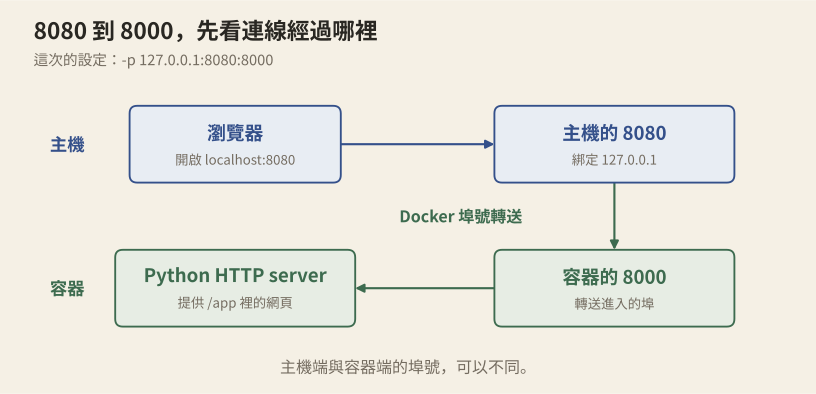
例如,把指令改成 -p 127.0.0.1:9000:8000,容器裡的 server 一樣使用 8000,但我們就要從瀏覽器開啟本機的 9000。
改變的是外面怎麼連進來,裡面的 Python 程式沒有因此換一個埠號。
最前面的 127.0.0.1,表示這次把主機端的埠綁在本機回送位址,供自己的電腦存取。
所以,EXPOSE 是描述容器預計使用的埠,-p 才是在這次執行時建立主機到容器的轉送設定。 只寫 EXPOSE 8000,不會自動讓本機的 8080 開始提供網站。
那 127.0.0.1 和 0.0.0.0,會不會互相矛盾?
不會,因為兩個設定發生在不同地方。
-p 裡的 127.0.0.1,設定的是主機這一端,讓這次練習的入口留在本機。
Dockerfile 裡的 --bind 0.0.0.0,則是在告訴容器裡的 Python,接受來自容器內各網路介面的連線。如果只讓程式監聽容器自己的 127.0.0.1,轉送進來的要求通常就碰不到它。
所以,不能只看到兩邊的位址不同,就認為設定衝突。還得看它是在替哪一端設定。
五、跑起來之後,怎麼管理?
好,現在網站終於跑起來了。那接下來,就用這個已經建立的容器,看看停止、重新啟動,以及更新網頁,分別會發生什麼。
先用下面這行確認狀態:
docker ps查看目前正在執行的容器。
如果想連停止的容器一起看:
docker ps -a我們前面取的名字 docker-demo,這時候就很好用了。接下來可以直接用名字操作。
1. 查看程式輸出
docker logs docker-demo這裡可以查看容器程式輸出的紀錄。像剛才的 HTTP server,收到瀏覽器要求後,就會留下存取紀錄。網站如果沒有照預期運作,也可以先從這裡看看程式說了什麼。
如果想持續追蹤:
docker logs -f docker-demo按 Ctrl+C,會離開這次的 log 追蹤;背景執行的容器仍然繼續運作。
2. 停止,再啟動
先停止:
docker stop docker-demo這時重新開啟網頁,就無法繼續從這個容器取得回應。
但用 docker ps -a 看,仍然能找到 docker-demo,只是狀態變成停止了。
所以,停止的是裡面的程式,容器這個實例還在。要把它重新啟動,可以用:
docker start docker-demo這時候就能看出,為什麼前面要區分 image 和 container 了。現在重新啟動的,是我們已經建立的那個容器,不是重新拿 image 建一個。
把三個指令放在一起:
| 指令 | 做的事情 |
|---|---|
docker run | 建立一個新容器,再啟動 |
docker start | 啟動已經存在、目前停止的容器 |
docker stop | 停止正在執行的容器 |
所以,如果只是想把原本的容器叫醒,不需要重新 run 一次。使用相同名稱再執行 run,反而會因為名稱已經被使用而失敗。
3. 修改網頁,為什麼沒有變?
現在,把本機 index.html 裡的標題改成:
<h1>Hello, Docker v2</h1>存檔,重新整理瀏覽器。
欸,怎麼還是舊的?不是說網頁已經放進去了嗎?
對,但我們要回頭看,究竟是什麼時候放進去的。
前面的 COPY,是在 build 時,把當下的檔案複製進 image。後來我們在本機修改的,是原本的 index.html,並沒有順便改到已經建好的 image。
更不會自動跑進正在執行的容器裡。
所以,把三個位置放在一起看,現在是這樣:
| 位置 | 網頁標題 |
|---|---|
本機 index.html | Hello, Docker v2 |
原本的 note-web:v1 | Hello, Docker |
| 根據 v1 建立的容器 | Hello, Docker |
看到這張表,接下來要做什麼就比較清楚了。先把修改過的網頁放進新的 image:
docker build -t note-web:v2 .接著停止並移除舊容器:
docker stop docker-demo
docker rm docker-demo
再用新的 note-web:v2 建立容器:
docker run -d --name docker-demo -p 127.0.0.1:8080:8000 note-web:v2重新整理網頁,必要時強制重新整理,就能看到新標題。
所以,這次更新之所以生效,是因為改完檔案後,我們也重新建置,並讓新的容器使用它:
修改本機檔案、建立新 image,以及讓容器使用新 image,是三個不同的動作。
就算重新建置時沿用同一個標籤,已經存在的容器也不會因此自動換成新版本。標籤可以指向新的 image,但原本的容器仍然有自己的建立來源與狀態。
六、容器刪掉了,資料怎麼辦?
剛才更新網站時,我們直接刪掉舊容器,再建立新的。因為網頁原本就保存在本機,也會被放進 image,這樣做很容易理解。
但我相信,大家接著會有一個疑問:
「那如果是程式執行以後,才產生的資料呢?」
例如使用者上傳的檔案,或是資料庫裡新增的紀錄。這些東西在 build 的時候根本還沒出現,當然不會預先放在 image 裡。
如果直接把容器刪掉,再從 image 建立一次,資料會自己回來嗎?
不會。新的容器不會知道,舊的容器後來收到了什麼。
這裡要先分清楚:停止容器,不等於刪除容器。
還記得前面介紹的可寫入層嗎?一般寫在這裡的檔案,停止後再啟動同一個容器,仍然會保留;但移除容器時,這一層也會跟著移除。新的容器不會自動繼承它。
因此,對需要長期保留的資料,我們會把儲存位置另外安排,讓程式可以換一個容器執行,資料卻不必跟著重來。
常見的兩種方式,是 volume 和 bind mount。
1. Volume:讓資料獨立保存
先看 volume。它是由 Docker 管理的儲存空間,可以掛載到容器裡的某個路徑。
這裡又多了一個「掛載」,聽起來好像還是沒解釋。
其實可以這樣想:假設我們指定容器裡的 /data,連到一份 volume。程式仍然使用 /data/note.txt 這種路徑讀寫,但這個檔案的內容,會存在那份 volume 裡。
之後刪掉容器,再讓新容器掛上同一份 volume,就能繼續讀取它。
也就是說,容器可以換,存資料的那一份空間繼續留著。
實際做一次:刪掉容器,再把文字讀回來
這個小實驗獨立於前面的網站,不需要先把網站停掉。
先建立 volume:
docker volume create docker-note-data再建立一個臨時容器,把文字寫進去:
docker run --rm --mount type=volume,source=docker-note-data,target=/data python:3.13-slim python -c "from pathlib import Path; Path('/data/note.txt').write_text('Hello, volume', encoding='utf-8')"這條指令確實有點長,先只看 --mount 這一段:
| 參數 | 在這個實驗裡的意思 |
|---|---|
type=volume | 使用 volume |
source=docker-note-data | 使用剛才建立的那份儲存空間 |
target=/data | 讓容器透過 /data 存取它 |
後面的 python -c,是在請 Python 執行引號內的程式,把 Hello, volume 寫到 /data/note.txt。它也取代了這次執行時 image 原本的預設指令。
這裡的 --rm,表示程式結束後,自動移除這個臨時容器。
那文字也跟著不見了嗎?
再開一個新的容器讀看看:
docker run --rm --mount type=volume,source=docker-note-data,target=/data python:3.13-slim python -c "from pathlib import Path; print(Path('/data/note.txt').read_text(encoding='utf-8'))"應該會看到:
Hello, volume兩次是不同的容器,但掛到同一份 volume,所以能讀到前一次寫入的資料。
所以這個實驗要觀察的,是容器被移除了,volume 裡的內容卻能交給下一個容器使用。前提當然是,我們沒有連這份命名 volume 也一起刪掉。
不過,volume 仍然需要管理與備份。能跨容器保存,不代表它不會被刪除,也不代表換一台電腦就會自動出現。
2. Bind mount:使用本機指定的檔案
那如果我們想存取的,已經是本機上的某個檔案呢?
例如前面的 index.html,本來就在練習資料夾裡。我們能不能讓容器直接讀取它,這樣開發時就不必每改一行文字,都重新 build 一次?
可以。這就會用到另一種掛載方式,叫做 bind mount,把主機上指定的檔案或資料夾掛進容器。
把本機的 index.html 掛到容器的 /app/index.html 後,server 讀取的就是這份本機檔案。
那這和前面的 COPY,差別就很明確了:
| 做法 | 發生的時間 | 檔案關係 |
|---|---|---|
COPY | 建置 image 時 | 把內容複製進 image |
| Bind mount | 執行容器時 | 讓容器存取主機指定的檔案或資料夾 |
掛載也會遮住容器在同一路徑原本能看到的內容,不是把兩份資料自動合併。
所以,兩者都能讓容器裡看到網頁,但檔案是怎麼進去的、修改後會不會跟著變,並不一樣。
這裡先理解這個差別。接下來用 Compose 時,我們就實際把同一份網頁掛進去。
七、指令越來越長,怎麼辦?
講到這裡,我們的網站明明只有一份 HTML,啟動時卻已經要設定名稱、埠號,現在還想加上掛載。
如果之後再加上資料庫、快取,每個服務都有自己的設定,光是把它們全部啟動,就要打一串又一串指令。
這時候,問題就從「我會不會啟動容器」,變成了「我要怎麼把這整套設定留下來」。
畢竟總不能交接專案時,順便把自己的終端機歷史紀錄也一起交出去吧。
這時候就可以使用 Docker Compose。
它讓我們把服務的執行設定寫進 YAML 檔案,再用指令統一建立與管理。即使只有一個服務,也能用它整理設定。
1. 把執行設定寫下來
在原本的練習資料夾建立 compose.yaml:
services:
  web:
    build: .
    ports:
      - "127.0.0.1:8080:8000"
    volumes:
      - ./index.html:/app/index.html:ro
剛才那串指令裡的東西,其實大多還在。我們對照著看:
| 設定 | 意義 |
|---|---|
services | 列出這個專案要管理的服務 |
web | 我們替網站服務取的名字 |
build: . | 使用目前目錄的 Dockerfile 建置 |
ports | 設定主機與容器的埠號對應 |
volumes | 設定掛載 |
比較需要多看一眼的是這一行:
- ./index.html:/app/index.html:ro左邊的 ./index.html,是這份 Compose 檔案所在資料夾裡的網頁;右邊的 /app/index.html,則是容器裡要看到它的位置。
這是不是就接回剛才的 bind mount 了?我們讓容器裡的 server,透過原本的路徑,讀到主機上的那份檔案。
雖然設定欄位叫做 volumes,但這裡來源寫的是本機路徑,所以實際使用的是 bind mount,不是前面由 Docker 管理的命名 volume。
最後的 :ro 表示 read-only,讓容器以唯讀方式使用這份檔案。本機編輯器仍然可以修改它。
所以,這份檔案把建置、埠號和掛載都記下來了。接下來,就請 Compose 依照它啟動服務。
2. 用 Compose 啟動
前面的 docker-demo 還占著本機的 8080,先停止並移除它:
docker stop docker-demo
docker rm docker-demo
接著,在放有 compose.yaml 的資料夾執行:
docker compose up -d --build--build 表示先進行建置,-d 則讓服務在背景執行。
現在再開啟 http://localhost:8080,就能看到網站。
這次把本機 index.html 的標題改成「Hello, Compose」,再重新整理瀏覽器。
應該就能看到變化了。
回頭比較一下:前一次修改,得重新 build、重新建立容器;這一次卻直接看到了。原因就是 server 現在讀取的,是掛進去的本機檔案。
不是 image 自己更新了,而是這個路徑現在使用了掛載的內容。
不過,這裡能直接看到更新,是因為 HTTP server 會重新讀取靜態檔案。換成其他應用程式,程式碼改了是否需要重新啟動,仍然要看它的載入方式。
3. 查看與結束服務
查看狀態:
docker compose ps查看網站服務的輸出:
docker compose logs -f web這裡的 web,就是 YAML 裡定義的服務名稱。
練習結束後:
docker compose down它預設會停止並移除這個 Compose 專案管理的容器與相關網路,不會刪除掛載進去的本機網頁。若使用命名 volume,預設也不會移除;加上 -v 則會要求移除相關 volume,兩者要分清楚。
「那都有 Compose 了,為什麼還需要 Dockerfile?」
因為 build: . 只是說要去這個位置建置,至於 Python 要選哪個版本、網頁要複製到哪裡,仍然是 Dockerfile 裡的步驟。
所以,兩份檔案的分工是:
Dockerfile 描述 image 怎麼建立;Compose 檔案描述服務怎麼執行,以及需要哪些連接與掛載設定。
回頭看這個例子,Compose 就是透過 build: .,接上前面已經寫好的 Dockerfile。
八、那要怎麼交給其他人?
好了,前面一直在自己的電腦上操作,現在終於可以回到最開始的問題了。
「我的電腦可以跑,那其他人呢?」
現在我們可以把這些檔案一起放進 Git:
docker-practice/
├── Dockerfile
├── compose.yaml
└── index.html
其他人取得專案後,在已經準備好 Docker 的環境中,就能依照相同的設定建置與啟動。
回頭看第一節,那些原本得靠口頭交代的事情,現在就有了具體的位置:Dockerfile 記下環境怎麼建立,Compose 記下服務怎麼啟動,Git 則幫我們保留這些檔案的修改歷史。
這也是我覺得,理解這些工具時很重要的一點。它們可以接在同一個流程裡,但各自處理的問題並不相同。
如果希望交付的是已經建置好的 image,也可以把它推送到 container registry,例如 Docker Hub 或 GitLab Container Registry,再讓其他人下載使用。
把剛才提到的幾個角色放在一起:
| 工具或服務 | 主要管理的內容 |
|---|---|
| Git 儲存庫 | 程式碼、Dockerfile、Compose 設定與修改歷史 |
| Container registry | 已經建置好的 image |
| 執行容器的環境 | 根據 image 與執行設定,實際運作的程式 |
那這樣一來,是不是就能保證「我的電腦可以跑,所有人的電腦都一定可以跑」?
也不能把話說得這麼滿。
CPU 架構、主機資源、外部服務,以及執行時提供的設定,仍然可能影響結果。前面使用的 image 標籤也可能更新;如果需要更嚴格地重現環境,就得進一步固定映像檔內容與相依版本。
所以,Docker 讓環境更容易被描述、交付與重建,但我們仍然需要知道,程式依賴了哪些東西。
說了這麼多,也該結尾了。
這篇雖然放了不少指令,但我覺得,比起把每一個參數背起來,更重要的是知道自己現在正在改哪一個東西。
例如,網頁沒有更新時,是本機檔案還沒放進新 image,還是容器仍然使用舊 image?如果資料不見了,又是因為程式沒寫成功,還是我們把保存資料的容器刪掉了?
先理解這些關係,指令才比較知道要用在哪裡。
至於 image 的分層、建置快取,以及多個服務之間的網路,這次先留著。光是把「準備環境」和「執行程式」一路拆到這裡,篇幅已經不短了。
不過,最後還是要接回之前 Git 那篇留下的問題:
每次 Git 有新的提交,能不能自動測試,再把通過檢查的版本建成 image?
這就輪到 CI/CD 了。
先把這次的 Docker 整理完,下一篇再繼續囉。
參考資料
- Docker:What is Docker?:Docker Engine、image、container 與整體運作方式。
- Docker:What is an image?/What is a container?:映像檔與容器的區別,以及容器與虛擬機的關係。
- Docker:Writing a Dockerfile/Build context:建置步驟、預設啟動指令,以及 COPY 的檔案來源。
- Docker:Build, tag, and publish an image:建置、標籤與映像檔發布。
- Docker:Publishing and exposing ports:EXPOSE、埠號轉送,以及主機位址設定。
- Docker:docker run/docker start/docker logs:建立容器、重新啟動與查看程式輸出。
- Docker:Persisting container data/Volumes:容器可寫入層、資料保存與 volume 的生命週期。
- Docker:Bind mounts:掛載主機檔案、唯讀設定,以及原有內容被遮住的情況。
- Docker:What is Docker Compose?/docker compose down:服務設定、容器管理與移除範圍。
- Python:http.server:本篇練習使用的 HTTP server,以及它的適用範圍。
客官怎麼看
看完有話想說,留在這裡。罵我也可以,罵別人更好。
可用 GitHub 登入,或以筆名題字;Email 選填。地區章依網路位置辨識,臺灣可顯示縣市;編號用來區分留言。