Git 版本控制
| 內容分類 | 學習筆記 |
|---|---|
| 筆記系列 | 軟體工程 |
| 筆記篇幅 | 長篇筆記 |
| 學習狀態 | 複習與整理 |
| 本篇主題 | 版本與協作 |
從 docV1.cpp、docV2.cpp 開始,理解 Git 怎麼記錄版本,以及暫存區、分支和遠端各自在做什麼。
今天來複習一下 Git。
至於為什麼突然從統計和渲染跳到這裡,那當然是因為有需要囉。具體是什麼,先保密,反正都要臨時抱佛腳,順手整理成筆記也不錯。
之後應該還會碰到 GitLab CI/CD、Docker 和 Kubernetes,但先把版本控制補上。
一、為什麼需要 Git?
假設你正在寫程式,每次修改都想保留舊版本,資料夾大概會慢慢長成這樣:
docV1.cpp
docV2.cpp
docV3.cpp
doc_final.cpp
doc_final_真的最後.cpp
嗯,那個「最後」通常都不太可信。
自己寫的時候,可能還記得哪一份改了什麼。但隔一個月呢?如果程式突然壞掉,要怎麼找出是哪次修改造成的?再加上另一個人一起寫,兩份程式又該怎麼合在一起?
這就是**版本控制系統(Version Control System,VCS)**要處理的問題:記錄修改的歷史,讓我們能比較版本、追查變更,也能整合不同人的工作。
Git 是其中一種。用了它之後,我們可以一直修改同一份 doc.cpp,讓 Git 管理背後的版本。
二、Git 怎麼記住版本?
最直覺的想法,應該是記下「這次多了哪幾行、少了哪幾行」吧?
不過,Git 在概念上,是把版本看成一連串快照(Snapshot)。每個版本描述的,是當時整個受版本控制的專案長什麼樣子。
例如這次只改了 doc.cpp,沒有動 README.md,新版本仍然包含兩個檔案的狀態。只是沒變的內容可以沿用,不必重新存一份。
把這個快照正式記錄下來,叫做 commit(提交)。每個 commit 還會記錄作者、提交訊息,以及父提交,也就是它接在哪些提交後面。
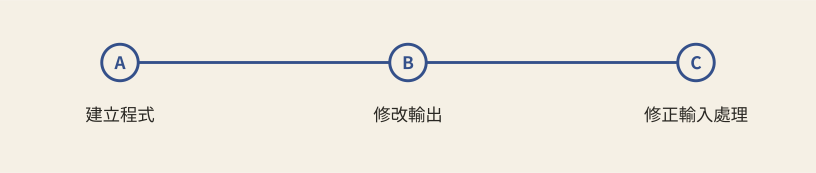
這樣我們就知道,程式是怎麼從 A 一路改成 C 的。每個 commit 都有自己的識別碼,查詢時常會看到像 a1b2c3d 這樣的縮寫。
那修改前後的差異呢?比較兩個快照,就可以知道哪些地方改了,後面會用到的 git diff 就是在做這件事。
所以 Git 完全不會只存差異嗎?
也不是。底層的 packfile 可以用差異壓縮來節省空間,但那是資料怎麼儲存的問題。理解版本和分支時,先用快照來想就好。
三、存檔之後,還要做什麼?
這裡先問一個問題:如果同時修了程式錯誤,又改了 README,這兩件事一定要記成同一個版本嗎?
其實不用。我們可以分開提交,之後才容易看出每次修改的目的。
為了讓我們挑選要提交的內容,Git 在編輯檔案和記錄版本之間,多放了一個暫存區(Staging Area/Index)。
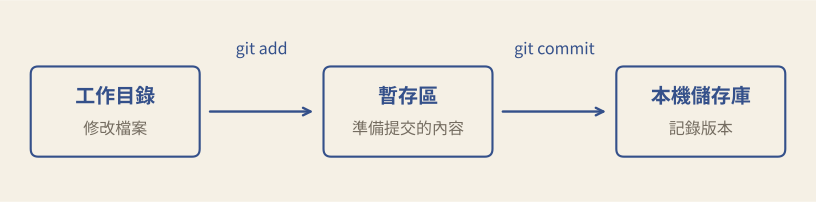
工作目錄就是平常編輯檔案的地方;暫存區準備下一個 commit 的內容;本機儲存庫則保存版本資料,在這次練習裡就是 .git 目錄。
所以,存檔只是改了檔案,add 是準備要提交什麼,commit 才是把版本記下來。
還有一個容易搞混的地方:git add 記下的是執行當下的內容。如果 add 完又繼續修改,後面的修改不會自動跟進暫存區,要再 add 一次。
用同一份檔案來看,會比較清楚:
| 操作 | 工作目錄 | 暫存區 | 目前 commit |
|---|---|---|---|
| 原本的版本 | Hello | Hello | Hello |
| 改完並存檔 | Hello, Git | Hello | Hello |
| 執行 add | Hello, Git | Hello, Git | Hello |
| 執行 commit | Hello, Git | Hello, Git | Hello, Git |
接下來就實際做一次。
四、記錄兩個版本
這裡使用終端機操作,Windows 可以用 Git Bash。先用 git --version 確認已安裝 Git;以下指令需要 2.28 或更新版本。
1. 建立儲存庫
在準備放練習的地方,建立資料夾並進入,再初始化 Git:
mkdir git-practice
cd git-practice
git init -b main
init 會在目前資料夾建立儲存庫(Repository,簡稱 repo),-b main 則把初始分支命名為 main。這只需要做一次,之後就在同一個 repo 裡繼續修改。
接著設定提交者的名字和 Email,換成自己的資料:
git config user.name "Your Name"
git config user.email "[email protected]"
這裡只設定目前的 repo。名字和 Email 會記在 commit 裡,跟著歷史分享出去;它們是提交資料,不是 GitLab 的登入設定。
2. 留下第一個 commit
在 git-practice 裡建立 doc.cpp:
#include <iostream>

int main() {
    std::cout << "Hello\n";
    return 0;
}
存檔後,用 git status 查看狀態。這時 doc.cpp 會出現在 Untracked files,表示它還沒被納入追蹤。
接著把它放進暫存區,檢查內容,再提交:
git add doc.cpp
git diff --staged
git commit -m "建立 Hello 程式"
git diff --staged 顯示準備提交的差異;-m 後面則是提交訊息,用來說明這次做了什麼。
訊息還是寫具體一點比較好。畢竟一個月後的自己,大概也不會知道「改一下」到底改了什麼。
提交成功後,再看 git status,應該會看到 working tree clean,表示目前沒有待提交的變更。
3. 修改,再記錄一次
現在把原本 doc.cpp 的輸出改成:
std::cout << "Hello, Git\n";存檔後執行 git diff,就會看到這次的差異:
-    std::cout << "Hello\n";
+    std::cout << "Hello, Git\n";
- 是移除的行,+ 是新增的行。確認後,一樣 add、檢查、commit:
git add doc.cpp
git diff --staged
git commit -m "在問候文字加入 Git"
這裡有兩種 diff,對照前面的表格就不難理解:
git diff:工作目錄和暫存區的差異,也就是尚未暫存的修改。git diff --staged:暫存區和目前 commit 的差異,也就是準備提交的修改。
所以 add 之後,git diff 可能就沒有輸出了。修改還在,只是要換成 --staged 才看得到。
4. 回頭看歷史
用下面這行查看提交紀錄:
git log --oneline結果會類似這樣,新的在上面,識別碼則以你實際看到的為準:
d4e5f6a 在問候文字加入 Git
a1b2c3d 建立 Hello 程式
如果想比較剛才這兩個版本:
git diff HEAD~1 HEAD -- doc.cppHEAD 在這裡代表目前的 commit,HEAD~1 是沿著第一父提交往前一步,也就是這個例子的上一版。後面的 -- doc.cpp 則限定只看這個檔案。
到這裡,資料夾裡仍然只有一份 doc.cpp,但兩個版本都已經留下來了。
如果 diff 或 log 進入翻頁畫面,按 q 就能離開。
編譯產物也要提交嗎?
通常不用。可以在 .gitignore 裡寫下要忽略的規則,例如:
build/
*.o
.env
這樣就能忽略建置目錄、物件檔和 .env。不過,.gitignore 不會停止追蹤已經納入的檔案,也不會清除舊 commit 裡的內容。
五、想試另一種做法,就開分支
現在的程式只會輸出 Hello, Git。假設想試試「輸入姓名,再打招呼」,但又想先保留原本的版本,怎麼辦?
這時就可以開一條 branch(分支)。
分支可以理解成從某個 commit 出發的開發路線。實際上,它是一個指向 commit、會隨新提交往前移動的參照,不需要複製整個資料夾。
接著剛才的 repo,建立並切換到新分支:
git switch -c feature/greeting-c 表示建立分支,feature/greeting 是我們取的名字。此時它和 main 都指向剛才的第二個 commit,檔案內容也一樣。
把 doc.cpp 改成下面這樣:
#include <iostream>
#include <string>

int main() {
    std::string name;
    std::cout << "Your name: ";
    std::getline(std::cin, name);
    std::cout << "Hello, " << name << "\n";
    return 0;
}
確認修改後,留下新版本:
git diff
git add doc.cpp
git diff --staged
git commit -m "依輸入姓名顯示問候"
把前兩個 commit 記成 A、B,這次的新提交記成 C,現在的歷史就是:
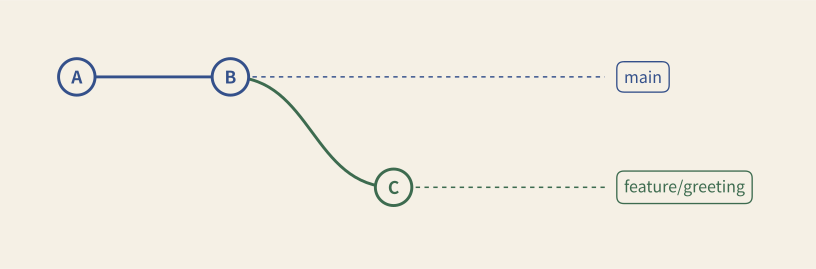
只有目前所在的分支往前走,main 還停在 B。
這時執行:
git switch main再打開 doc.cpp,會發現它變回只輸出 Hello, Git 的版本。姓名功能已經存在 C 裡,只是我們現在取出的是 main 指向的 B。
這就是分支好用的地方:同一個專案,可以保留不同的修改路線,再決定要怎麼整合。
但尚未提交的修改不會因為切分支就自動存成版本。練習時先把修改提交好,再切換,比較容易看清楚這個關係。
六、不同分支,怎麼合回來?
假設姓名功能測試後覺得沒問題,就可以把它合回主線。我們剛才已經切回 main,現在執行:
git merge feature/greeting意思是:把 feature/greeting 整合進目前所在的分支。
只有一邊往前走
剛才的 main 一直停在 B,功能分支則走到 C,所以 Git 通常只要把 main 也移到 C 就好了。
這叫做 fast-forward(快轉),不需要額外建立合併提交。完成後,main 裡也會有讀取姓名的功能。
兩邊都各自修改了
但如果在另一個情境裡,main 也增加了提交 D,就會長成這樣:
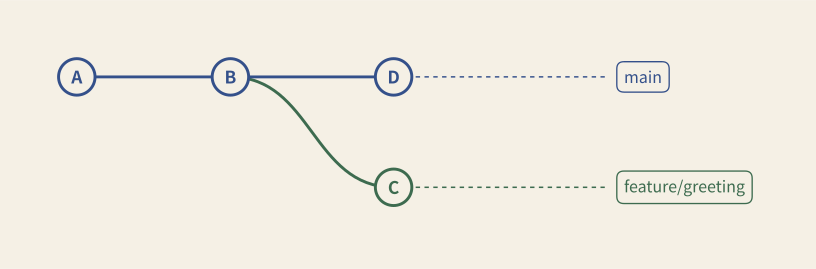
這時歷史已經分岔,一般的 merge 會整合兩邊的修改,再建立合併提交 M:
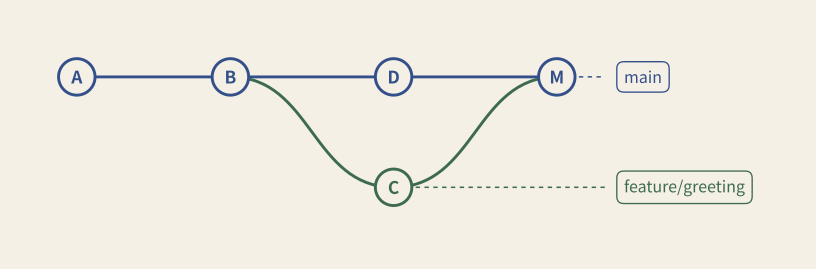
M 同時接著兩邊的歷史。不過,Git 能自己決定要怎麼合嗎?
有時可以,有時不行。像兩邊把同一行改成不同內容,就可能遇到 merge conflict(合併衝突)。
Git 不知道怎麼選,就要我們處理
例如兩邊各自修改問候文字,衝突檔案裡可能出現:
<<<<<<< HEAD
    std::cout << "Hello, world\n";
=======
    std::cout << "Hello, Git\n";
>>>>>>> feature/greeting
在這次 merge 裡,上面是目前分支的內容,下面是合進來的內容。我們要決定最後的程式應該長什麼樣子,修改整個衝突區塊,並移除這些標記。
處理完所有衝突、確認程式正確後,再完成提交:
git add doc.cpp
git commit -m "合併問候功能並解決衝突"
這是遇到衝突時的處理方式,前面已經完成的快轉不用再做一次。
還有,沒有衝突不代表程式一定正確。你改了函式名稱,我在另一個檔案呼叫舊名稱,Git 可能順利合併,程式卻跑不起來。測試還是要做的。
七、那 GitLab 和 GitHub 呢?
前面的操作全部都在自己電腦上完成。平常說的「把程式碼推上去」,其實還沒發生。
Git 是版本控制工具,GitLab、GitHub 則是提供儲存庫託管與協作功能的平台。我們可以把本機的版本傳到遠端,也能取得別人提交的修改。
把本機專案推到遠端
延續剛才的練習,先在 GitLab 建立一個空白專案,不要預先產生 README,然後複製它的 clone URL。
把下面的網址換成實際網址,在原本的 repo 裡執行:
git remote add origin "https://gitlab.com/your-account/git-practice.git"
git push -u origin main第一行新增遠端設定,origin 是這個遠端的名稱;第二行把本機 main 推送過去,並透過 -u 設定上游追蹤關係,讓本機分支有常用的遠端對照對象。
連線時還需要依平台設定完成驗證,這和前面 commit 裡的姓名、Email 是兩回事。
到這裡要分清楚:commit 在本機記錄版本,push 才把提交送到遠端。 所以只 commit,同事還看不到你的修改。
如果專案原本就在遠端,則可以用 clone 作為起點:
git clone "https://gitlab.com/your-account/project.git"網址一樣要換成實際專案。一般完整的 clone 會取得儲存庫與歷史,也會設定 origin,不需要再 init 一次。
這也就是 Git 被稱為分散式版本控制系統的原因:自己的電腦上就有儲存庫,可以自行提交,再和其他儲存庫交換版本。沒有網路時,前面的本機操作仍然能做。
別人改了,我要怎麼更新?
假設同事在遠端新增了一個 README,可以先取得更新:
git fetch originfetch 會取得版本資料,並更新 origin/main 這類遠端追蹤分支,但不會直接整合進本機的 main。
這裡的 origin/main,是本機最近取得的遠端狀態,不是遠端的即時畫面。想看它有哪些提交還沒進入本機 main,可以用:
git log --oneline main..origin/main如果想取得更新並整合進目前分支,則可以用 pull。先確認工作目錄乾淨,再執行:
git switch main
git pull --ff-only origin main
pull 會先 fetch,再整合;這裡的 --ff-only 限定只做快轉。如果本機沒有新增提交,遠端只是多了 README,就能直接跟上。
如果兩邊都各自有新提交,歷史分岔了,這條指令就會停下來。這時要先看雙方的修改,再決定怎麼合併,不能把更新都當成下載檔案覆蓋過去。
團隊合作時,通常還會把功能分支推上去,透過 GitLab 的 **Merge Request(MR)**或 GitHub 的 Pull Request(PR),讓其他人審查後再整合進主線。這是平台提供的協作流程,底下管理的仍然是那些分支與提交。
八、改錯了,怎麼辦?
既然都保留歷史了,當然也得知道怎麼反悔。
不過,反悔要先看改到哪一步。下面是三種不同情境,不需要連著執行。
只是 add 錯了
如果修改還想留著,只是不想放進這次提交:
git restore --staged doc.cpp這會用目前 commit 的內容還原暫存區,工作目錄裡的修改仍然保留。
尚未暫存的修改不要了
先用 git diff 確認要丟掉的內容,再執行:
git restore doc.cpp這會用暫存區的內容覆寫工作目錄裡的檔案,丟掉尚未暫存的修改。如果暫存區沒有新修改,結果就是回到目前 commit 的內容。
注意它和上一條只差一個 --staged,做的事情卻不同。被覆寫且沒有其他紀錄的修改,不能期待 Git 一定找得回來。
已經 commit 了
如果剛完成一個普通提交,才發現想撤銷它,可以在工作目錄乾淨時使用:
git revert --no-edit HEAD這會新增一個 commit,反向套用目前提交的變更,並使用預設的撤銷訊息:
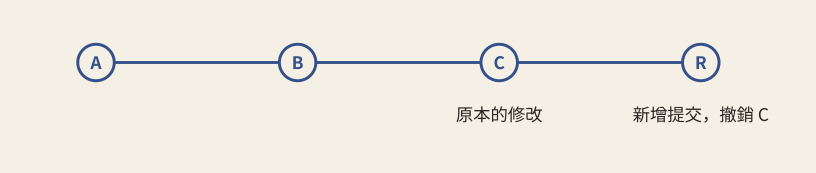
C 還在歷史裡,R 記錄了撤銷的動作。因此,已經分享出去的提交,也能用這種方式讓大家取得後續修正。
如果要撤銷的是更早的提交,先用 git log 找到識別碼,再替換 HEAD。revert 也可能有衝突;合併提交則需要額外指定主線,這裡先不展開。
至於 reset、rebase 和 reflog,之後再整理。今天先把版本、分支和遠端的關係弄清楚就好。
下一個問題是:既然每次修改都留下 commit,能不能順便自動檢查這個版本能不能建置、測試有沒有通過?
這就接到之後的 CI/CD 了。先挖坑,希望不要又越挖越多。
參考資料
- Pro Git:What is Git?:快照、本機操作與基本狀態。
- Pro Git:Recording Changes:追蹤檔案、暫存與提交。
- Pro Git:Basic Branching and Merging:分支、快轉與合併衝突。
- Pro Git:Working with Remotes:遠端儲存庫與版本交換。
- Git 官方指令文件:各指令的參數與完整用法。
客官怎麼看
看完有話想說,留在這裡。罵我也可以,罵別人更好。
可用 GitHub 登入,或以筆名題字;Email 選填。地區章依網路位置辨識,臺灣可顯示縣市;編號用來區分留言。